Samlinger lar deg gruppere steder etter tema eller kategori. Et enkelt sted kan tilhøre flere samlinger. Besøkende kan klikke på en samlingsknapp for å filtrere kartet og listen, noe som gjør det enkelt å utforske spesifikke typer steder.

-
Logg inn og gå til fellesskapet
Gå til fellesskapet der du vil opprette en samling. Du må være eier eller moderator i fellesskapet for å opprette samlinger.
-
Klikk på Administrer-knappen
Administrer-knappen vises bare hvis du er logget inn og er eier eller moderator i fellesskapet.

-
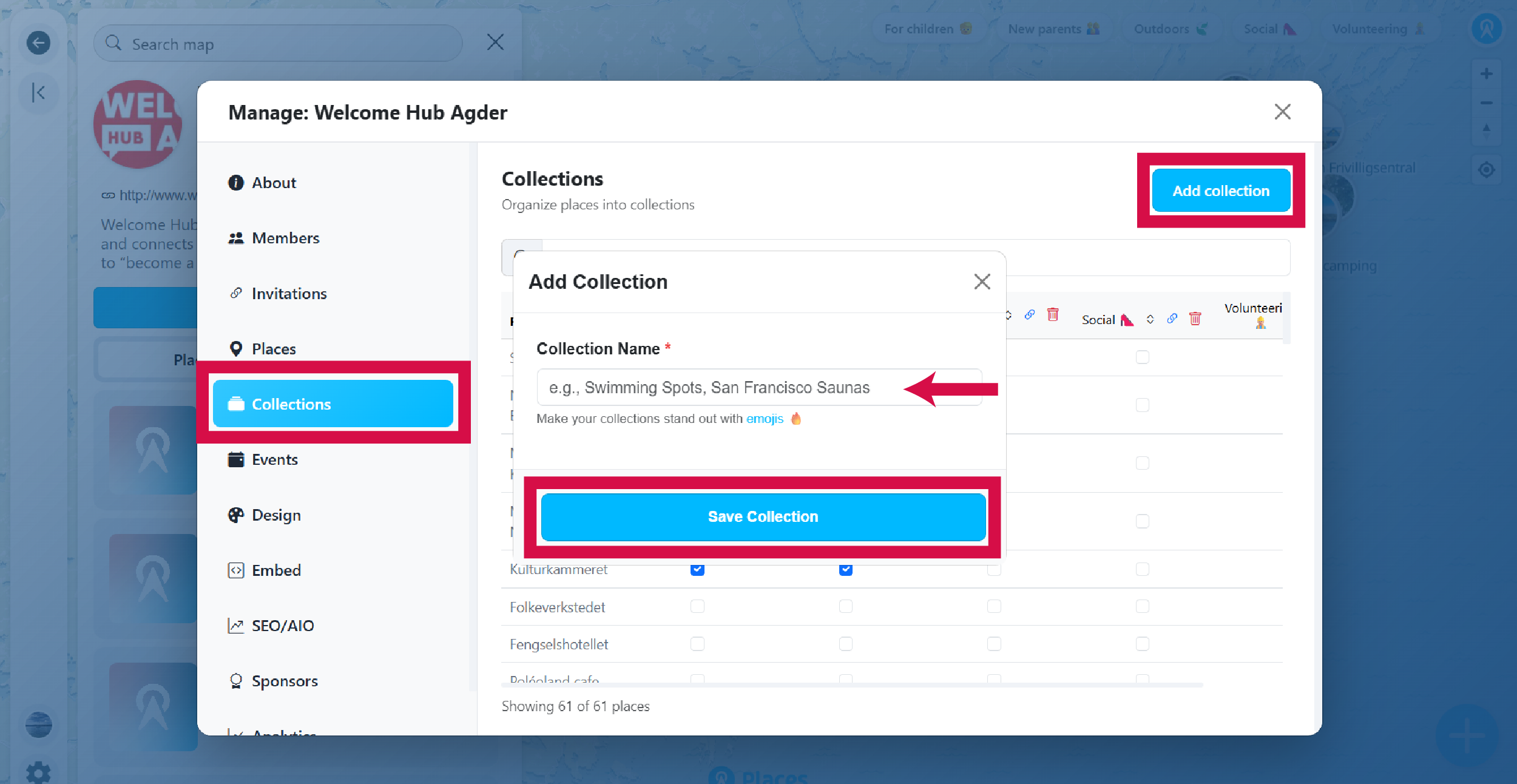
Opprett en ny samling
Gå til Samlinger-delen i Administrer-panelet. Her kan du opprette og administrere samlingene dine.
- Klikk på Add collection-knappen.
- Skriv inn et navn på samlingen (f.eks. «Badeplasser», «Beste kafeer»).
- Klikk Save Collection.
- Klikk øye-knappen under en samling for å skjule den til du vil at den skal vises på kartet.
Du kan redigere samlingsnavnet senere om nødvendig.
-
Legg til undersamlinger (valgfritt)
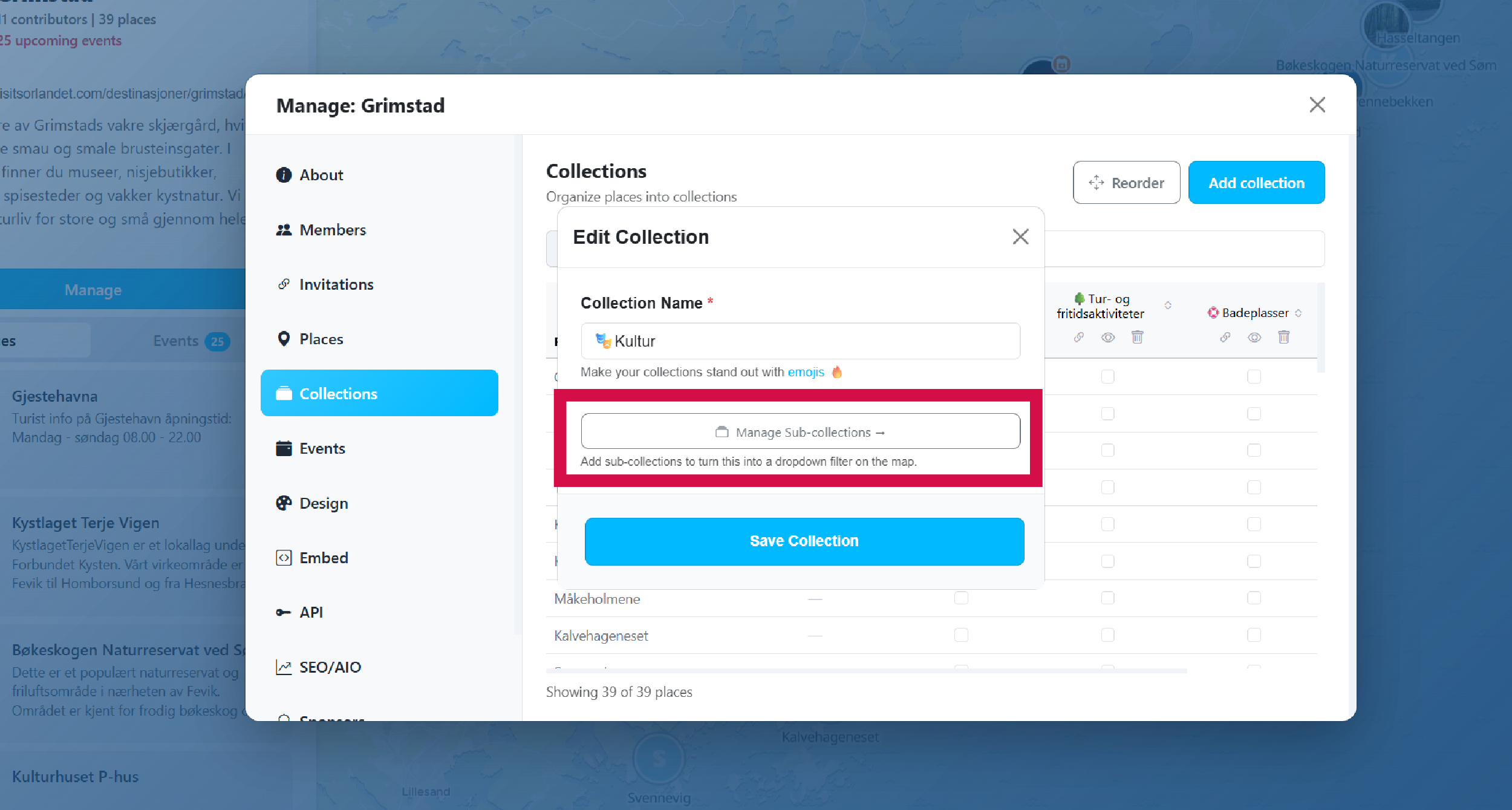
Undersamlinger gir et ekstra filtreringslag inne i en overordnet samling. Når en samling har undersamlinger, vises den som en nedtrekksmeny på kartet i stedet for en enkelt knapp.
- I samlingstabellen, klikk på samlingsnavnet for å åpne redigeringsvinduet.
- Klikk Manage Sub-collections.
- Klikk Add Sub-collection (eller + Add first sub-collection hvis ingen finnes ennå).
- Skriv inn et navn og lagre.
- I undersamlingstabellen, kryss av i boksene for å tilordne steder til hver undersamling.
- Bruk Back to collections når du er ferdig.
På kartet ser besøkende den overordnede samlingen som en nedtrekksmeny—ved å klikke på den vises undersamlingsfiltrene.
-
Legg til steder i samlingen din
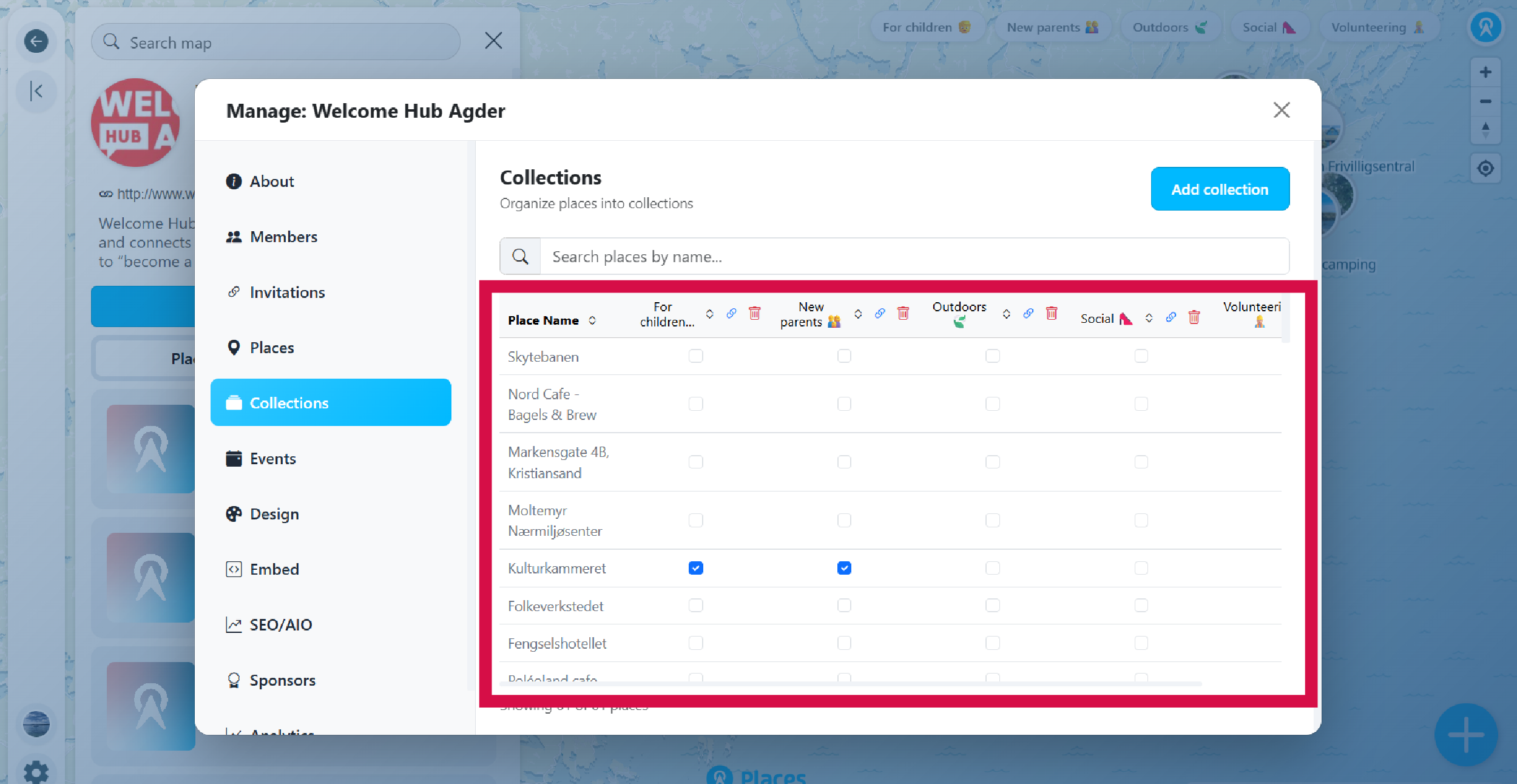
Etter at du har opprettet en samling, vises en tabell med alle steder i fellesskapet med avkrysningsbokser for hver samling.
- Finn stedet du vil legge til i tabellen.
- Kryss av i boksen under samlingskolonnen for å inkludere stedet.
- Et sted kan tilhøre flere samlinger—kryss bare av flere bokser.
-
Se samlingen din
Endringer lagres automatisk—du trenger ikke å klikke på en lagre-knapp. Oppdater siden for å se samlingen i bruk.
- Samlingsknapper vises øverst til høyre på kartet.
- Besøkende kan klikke på en samling for å filtrere og se bare steder i den samlingen.
- Samlinger kan også bygges inn separat på andre nettsider.